11-라즈베리파이3 : 라즈베리파이 매니저(RaspManager) 어플
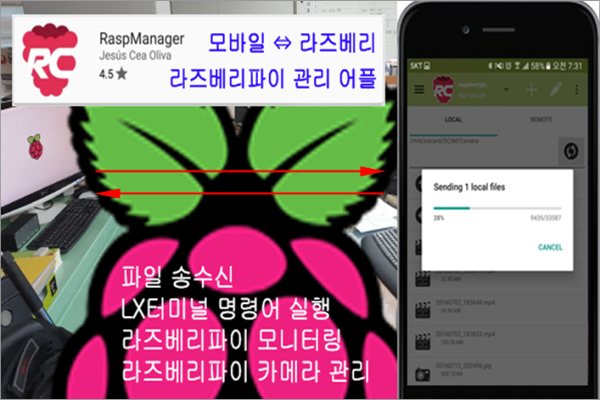
지난 9강-라즈베리파이 블루투스 ⇔ 모바일(노트북) 송ㆍ수신 방법에 대한 내용을 다루었다. 이때, 모바일(노트북)에서 라즈베리파이로 파일을 송신할 때에는 라즈베리파이의 LX터미널에서 OBEX 서버를 먼저 실행시켜야 하고 수신에 대한 승인과정을 거쳐야 하는 불편함이 따른다. 이번 11강에서는 이중, 모바일에서 라즈베리파이로 파일을 좀 더 수월하게 송ㆍ수신하는 어플(APP)을 하나 소개한다.
1. 구글스토어 : RaspManager 어플설치
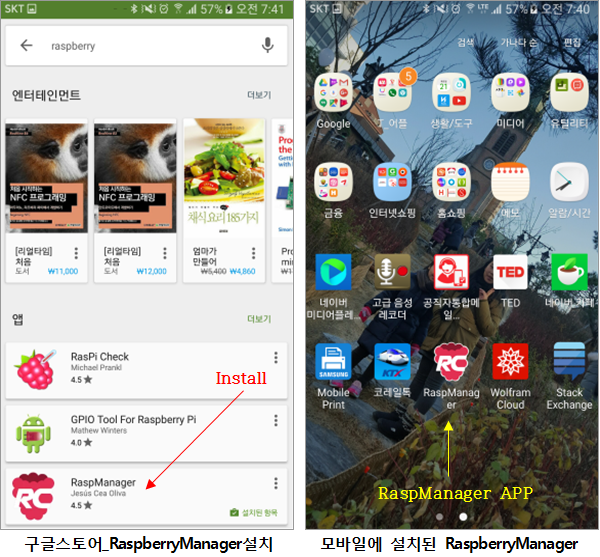
모바일의 구글 스토어에 들어가서 Raspberry로 어플을 검색하면 몇 가지 APP 목록이 나타난다. 여기서는 RaspManager를 설치해 보도록 하자.
2. RaspManager-Menu : 라즈베리파이 연결 등록(Add Connection)
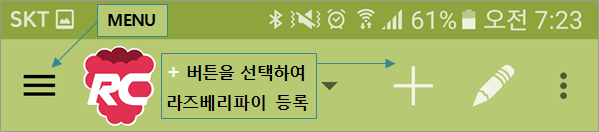
내 모바일에 설치된 RaspManager를 열면, 아래와 같은 메뉴가 상단에 나타난다. + 버튼을 선택하여 라즈베리파이와 연결 설정을 하도록 하자. RaspManager는 인터넷(WIFI) 연결방식이므로, 라즈베리파이와 모바일 모두 같은 공유기에서 인터넷이 연결된 상태여야 한다.
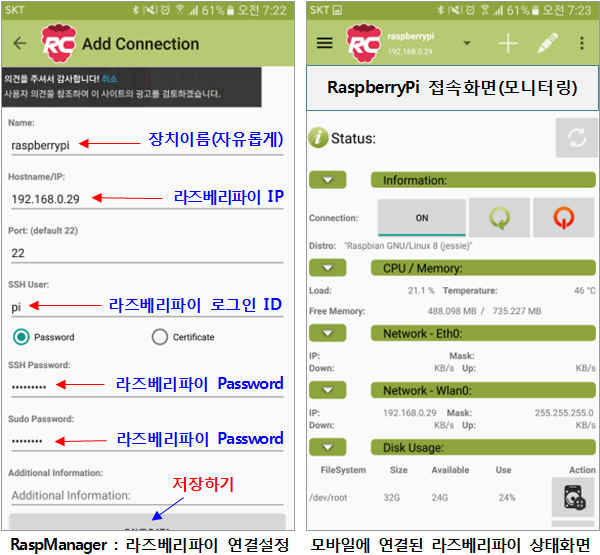
버튼 + 를 누르면, 아래와 같이 Add Connection 화면이 열린다. 이곳에 장치이름(적당히...나의 경우 raspberrypi), 무선공유기에서 할당받은 라즈베리파이 IP주소(LX터미널에서 sudo ifconfig를 실행하면 알 수 있다_
링크)를 입력한다. SSH User는 라즈베리파이 로그인 아이디(초기설정:pi), SSH 및 Sudo의 Password(초기설정:raspberry)를 입력한다. 이후, 하단의 저장하기를 누르면 오른쪽 그림과 같이 라즈베리파이에 접속된 상태를 볼 수 있다.
3. RaspManager-Explore : 모바일(파일송신) ⇒ 라즈베리파이(파일수신)
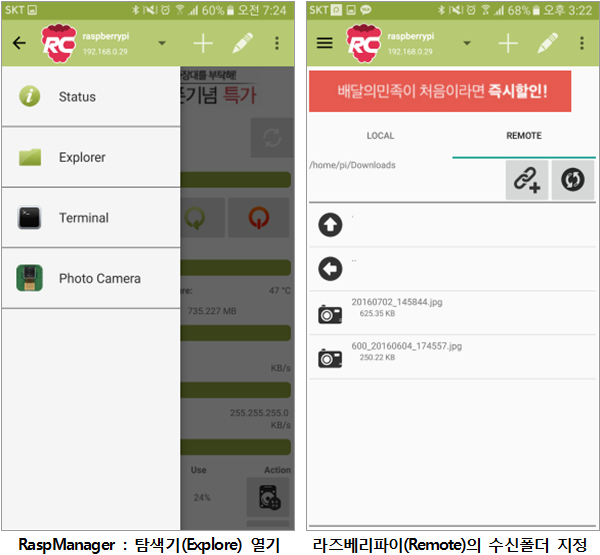
모바일에 있는 파일(사진)을 송신하여 라즈베리파이에서 수신해 보도록 하자. 우선, RaspManager의 메뉴바를 열어 Exlplore를 선택하면, Local(모바일 탐색기)가 Remote(라즈베리파이 탐색기)가 나온다. 여기서 Remote를 선택하여 라즈베리파이가 수신받을 위치(폴더)를 설정해준다. 여기서는 home/pi/Downloads로 해보자.
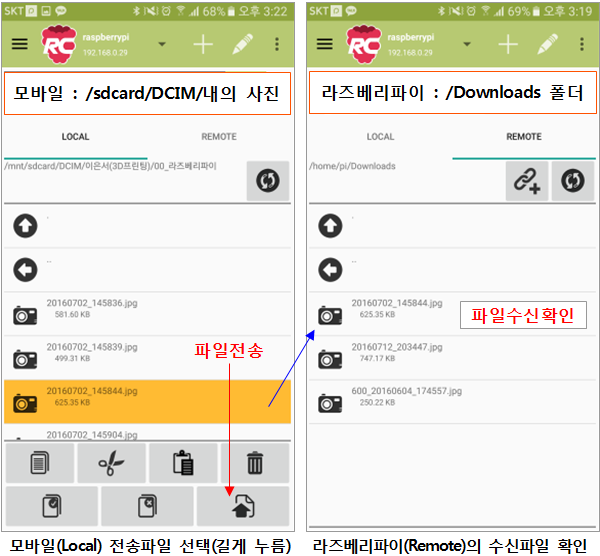
이제 다시 모바일(Local)로 돌아가서 전송할 파일(사진)을 선택하자. 일반적으로 사진파일은 sdcard/DCIM/ 폴더내에 존재한다. 이중, 하나의 파일(20160702_145844.jpg)을 선택하고 길게 누르면 작업창이 나타나는데 이중 파일전송 아이콘을 선택하면, 해당파일(사진)이 Remote(라즈베리파이)의 설정된 폴더내로 전송됨을 아래와 같이 확인할 수 있다.
4. RaspManager-Explore : 라즈베리파이(파일송신) ⇒ 모바일(파일수신)
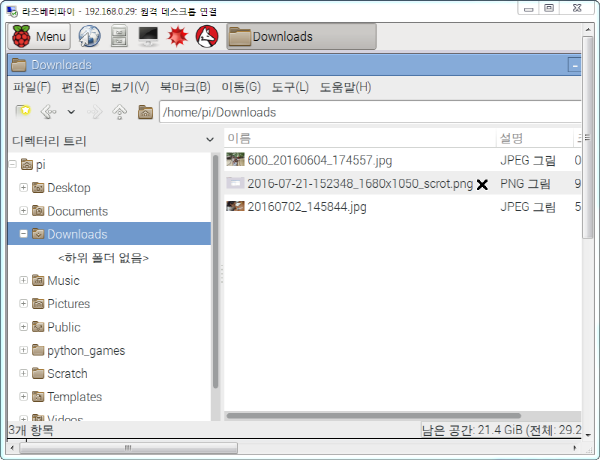
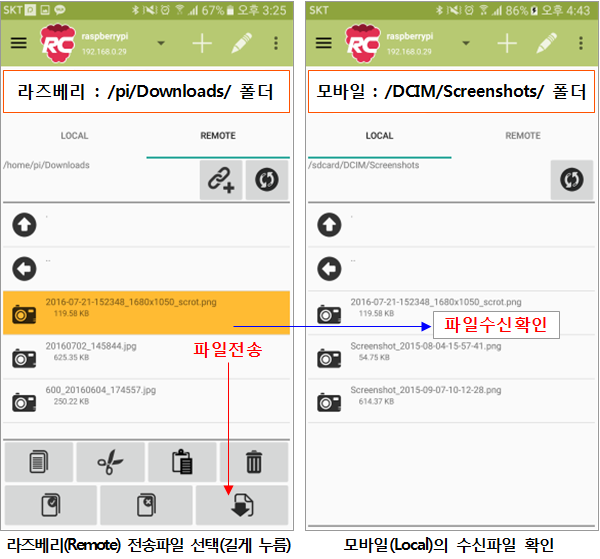
이번에는 라즈베리파이에서 모바일로 파일(사진)을 전송해보자. 우선, 라즈베리파이 바탕화면을 Print Screen한 사진 파일을 생성하여 /home/pi/Downloads/ 폴더에 넣어두자. 이 파일을 모바일로 전송해 볼 것이다.
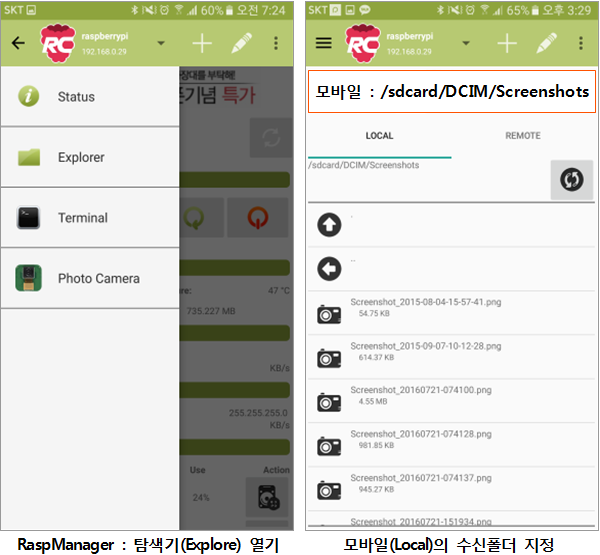
RaspManager의 메뉴바를 열어 Exlplore를 선택하면, Local(모바일 탐색기)가 Remote(라즈베리파이 탐색기)가 나온다. Local을 선택하여 모바일이 수신받을 위치(폴더)를 설정해준다. 여기서는 sdcard/DCIM/Screenshots로 해보자.
이제 다시 라즈베리파이(Remote)로 돌아가서 전송할 파일(사진)을 선택하자. 라즈베리파이의 home/pi/Downloads/ 폴더내에 들어가면, 우리가 화면캡쳐(Print Screen)한 파일(2016-07-21-152348_1680x1050_scrot.jpg)이 존재한다. 이 파일을 선택하고 길게 누르면 작업창이 나타나는데 이중 파일전송 아이콘을 선택하면, 해당파일(사진)이 Local(모바일)의 설정된 폴더내로 전송됨을 아래와 같이 확인할 수 있다.
5. RaspManager-Terminal : 라즈베리파이 LX터미널 제어
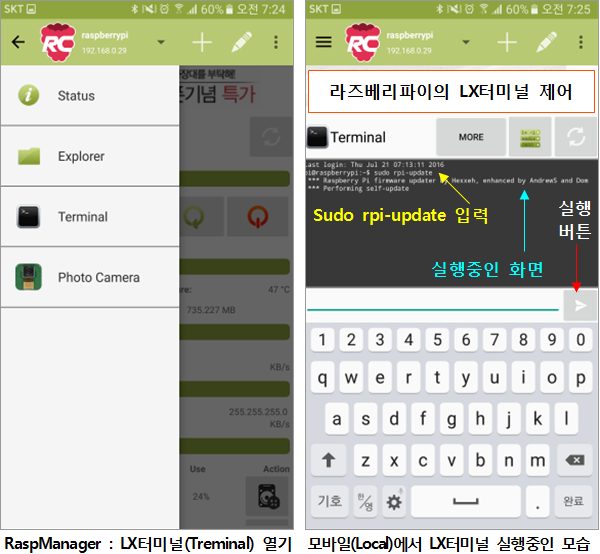
RasManager 어플은 라즈베리파이의 LX터미널 제어를 지원한다. RasManager의 MENU-Terminal을 선택하면 아래와 같이 LX터미널 창이 열리는데 이곳에서 명령어를 실행할 수 있다. 여기에서는 간단하게 Sudo rpi-update 를 실행하여 보았다.
6. RaspManager-Photo Camera : 라즈베리파이 카메라 제어
RasManager 어플 MENU를 보면, Photo Carmera가 있다. 이는 라즈베리파이에 카메라 모듈을 설치하였을 때, 제어(라이브 영상, 촬영, 녹화 등)할 수 있는 기능이다. 아직 나는 카메라 모듈 설치를 하지 않았기 때문에 이 부분은 추후에 모듈 장착후 사용방법을 추가기록 하는것으로 하겠다.