07-라즈베리파이3 : MP3 플레이어 재생 & 블루투스 스피커 페어링
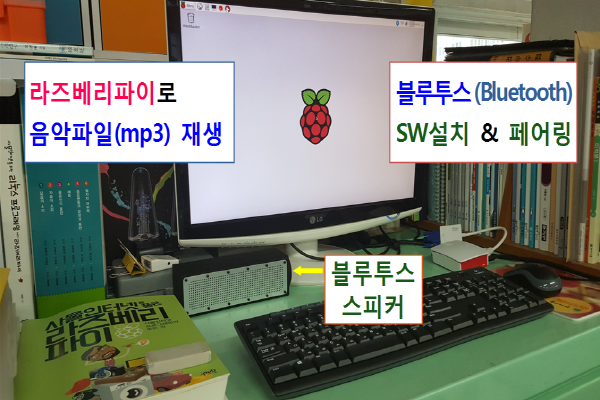
라즈베리파이3가 미니컴퓨터로의 역할을 다하는지 미디어 파일(mp3, mp4 등) 재생을 하여보자.
Window OS 와는 다르게 리눅스 OS 에서는 음악파일 재생 프로그램이 설치되어 있지 않다. 따라서 필요로 하는 응용프로그램은 직접 설치하여야 한다.
1. MP3 플레이어 설치 (VLC Media Player)
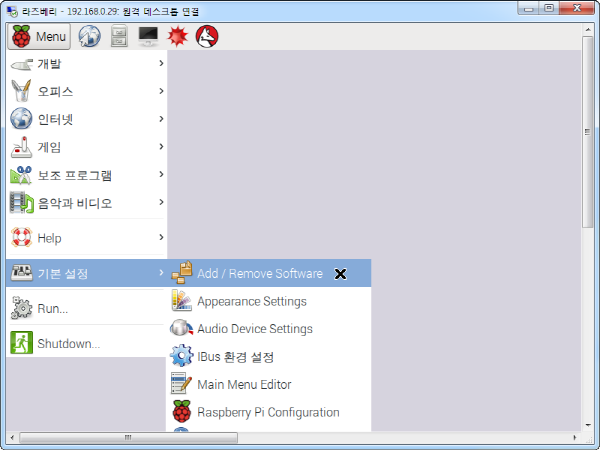
mp3 플레이어 프로그램은 여러 가지가 있겠으나, 여기서는 VLC Media Player를 설치해 보겠다. 우선 라즈베리 바탕화면 MENU-기본설정-Add/Remove Software를 선택한다.
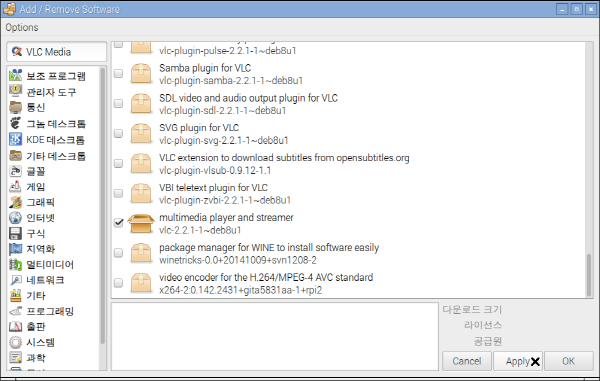
Add/Remove Software 실행창에서 VLC Media를 입력하고 엔터치면 아래와 같이 관련한 소프트웨어 목록들이 나온다. 이곳에서 아래의 내용을 찾아 선택하고 Apply를 누르면 설치가 완성된다.
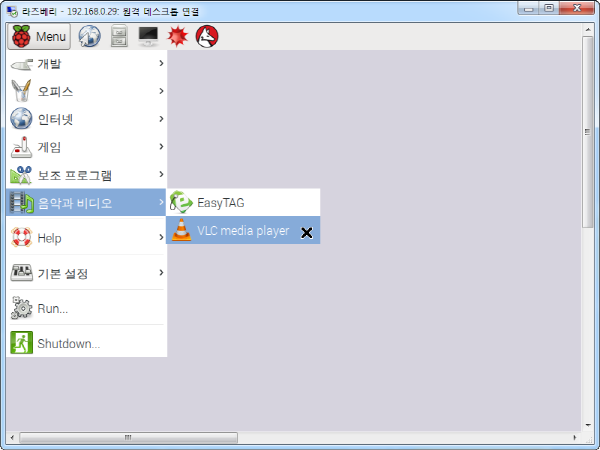
설치 후, 라즈베리파이 바탕화면의 MENU를 열면 음악과 비디오 라는 메뉴가 생성된다. 여기에 VLC Media Player를 선택하면 프로그램이 열린다.
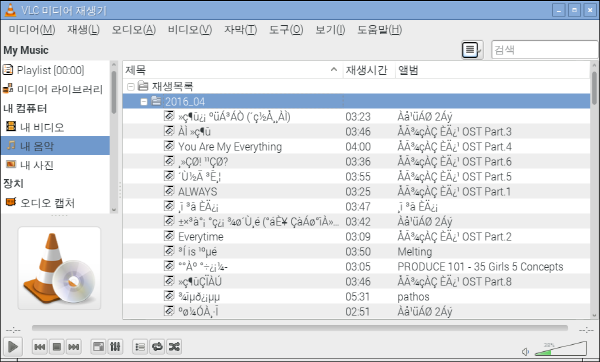
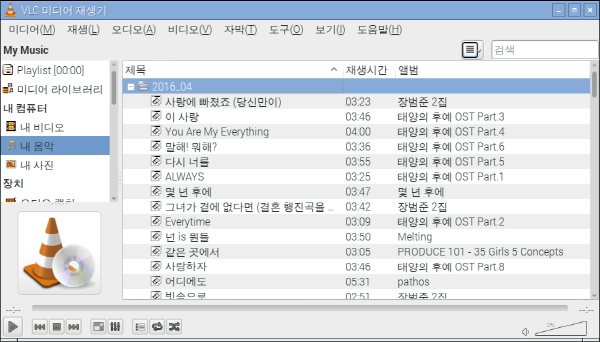
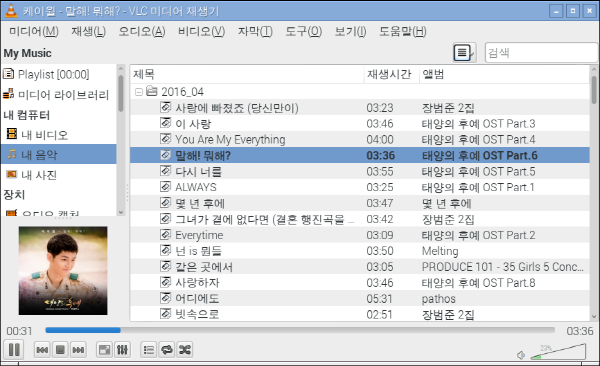
VLC Media Player를 실행하고, 미리 저장해 놓은 Music(내음악) 폴더 내의 파일을 불러오면 아래와 같이 한글이 깨짐을 볼 수 있다. 이는 EasyTag 라는 프로그램으로 정상적인 한글이 나타나도록 해 주어야 한다.
2. MP3 파일의 ID3 Tag → UTF-8 변환 프로그램 설치 (EasyTag)
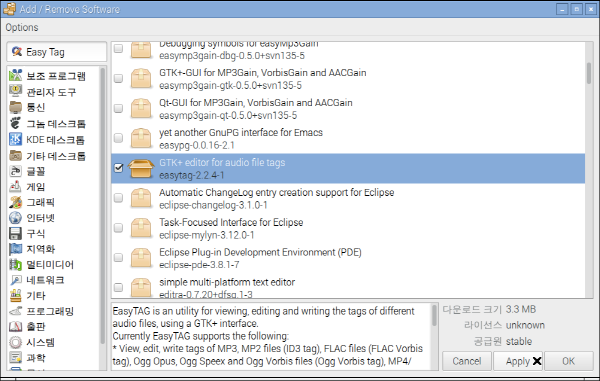
위의 VLC Media Player 에서 한글 깨짐을 수정하기 위해 아래와 같이 EasyTag 를 다운받아 설치하도록 하자.
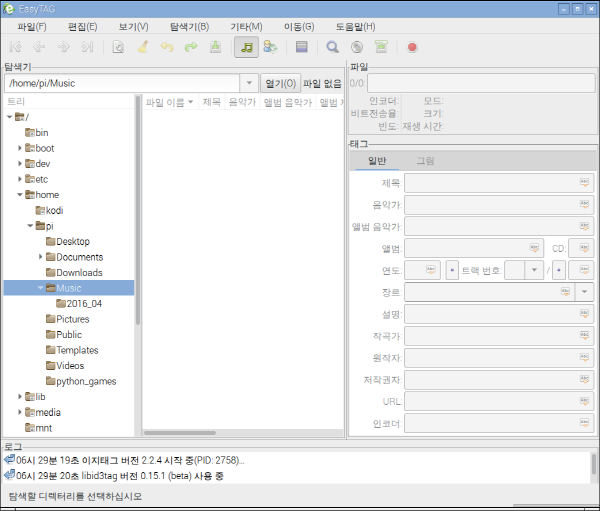
설치가 끝났으면, 아래와 같이 라즈베리파이 바탕화면 MENU-음악과 비디오-Easy Tag 를 실행하자.
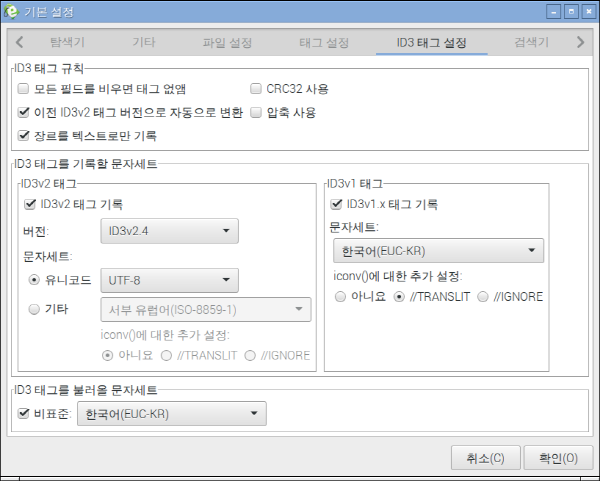
Easy Tag 실행 후, 메뉴의 편집-기본설정-ID3태그설정 으로 이동하여 아래와 같이 설정을 한 뒤, 확인 한다.
이제 mp3 파일이 있는 폴더로 들어가자.
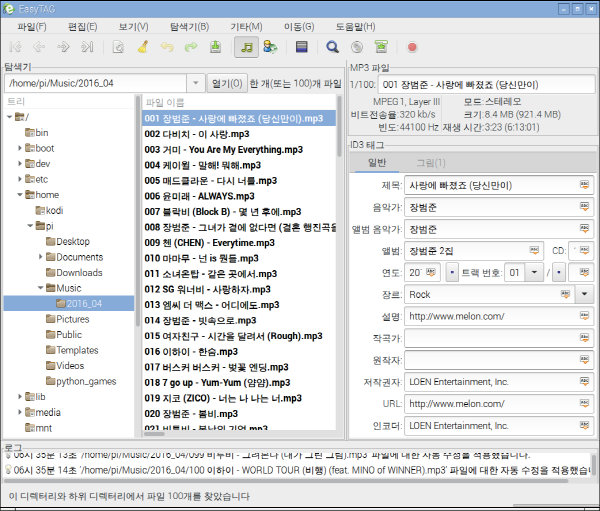
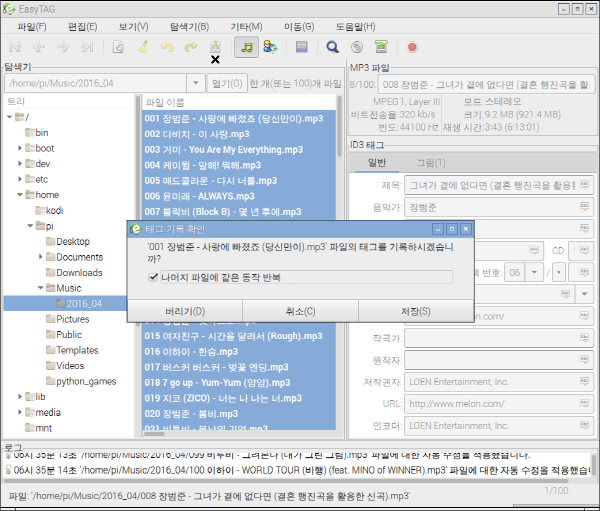
mp3 파일이 있는 폴더 내의 모든 파일을 선택한다. 또는 아래 그림처럼 x 표시된 아이콘을 선택하면 폴더 내의 모든 파일이 선택된다.
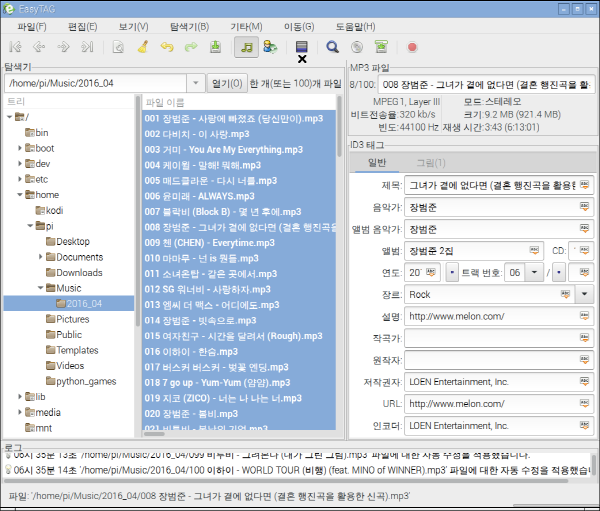
mp3 파일이 모두 선택된 상태에서 메뉴상의 x 표시된 아이콘을 클릭하면, 아래와 같이 Tag 기록에 대한 메세지가 나온다. 나머지 파일도 같은 동작을 반복함에 v 체크하고 저장하기를 누르면 모든 파일의 Tag 기록이 이루어 진다.
mp3 파일들이 하나씩 Tag 기록이 저장되고 있음을 하단의 상태표시줄에서 확인할 수 있다.
변환 작업이 끝나면 EasyTag 프로그램을 종료하고, VLC Media Player를 다시 실행하여 보자. mp3 파일이 저장되어 있는 Music(내음악) 폴더에 들어가보면, 이전과는 달리 한글이 깨짐없이 잘 나타남을 확인할 수 있다.
3. 블루투스 스피커 장치 연결 (페어링_fairing)
마지막으로 라즈베리파이에서 재생되는 mp3 음악을 스피커로 연결하는 방법을 알아보자.
1) 모니터(HDMI)에 포함된 스피커로 연결
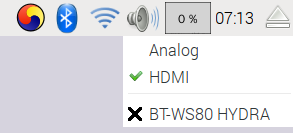
이 경우는 특별히 따로 장치를 연결할 필요가 없다. 다만, 아래의 그림처럼 라즈베리파이 바탕화면상의 스피커 아이콘을 클릭(마우스 오른쪽 버튼)하여, HDMI로 선택하여 주면 된다. 혹, 스피커가 지원되는 모니터에 HDMI 단자가 없어 HDMI to VGA 젠더로 연결했다면, 이 경우에는 사운드 출력이 안될 것으로 본다. 아날로그(Analog) 사운드 연결을 해야 한다.
2) 아날로그(Analog) 스피커로 연결
라즈베리파이에 (케이블로 연결되는) 일반 스피커는 라즈베리파이 본체에 사운드 포트에 케이블만 꽃으면 된다. 이후, 위의 그림에서 HDMI 가 아닌 Analog 를 선택한다.
3) 블루투스 스피커로 연결
블루투스 스피커의 경우에는 우선 다음의 명령을 LX터미널에서 실행하여 주는 것이 좋다. (최신 버전의 반영 목적)
sudo rpi-update
sudo apt-get install pi-bluetooth
라즈베리파이3의 최신 OS-라즈비안(2016.05.이후)에는 기본적인 Bluetooth 소프트웨어가 내장되어 있다. 따라서 지금은 내장된 Bluetooth 소프트웨어를 이용하여 장치를 추가, 페어링 해보기로 하자. 이후에는 Blueman 이라는 블루투스 장치관리 소프트웨어를 설치하여 좀 더 많은 기능을 활용할 것이다.
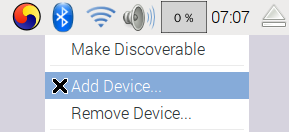
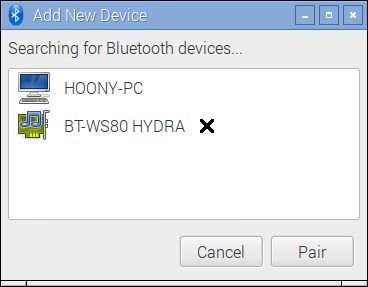
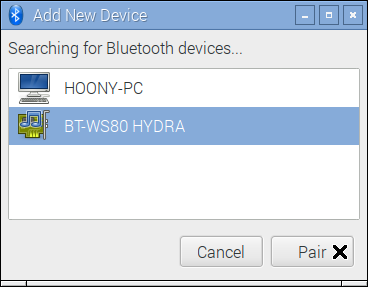
블루투스 스피커를 페어링 모드로 만들어 준다. 블루투스 스피커의 페어링 모드는 일반적으로 전원(ON/OFF) 버튼을 10초 이상 길게 눌러주면 된다. 허나, 기기마다 설정방법이 다를 수 있으므로 해당 장치에 대한 사용설명서를 참고로 하자. 스피커를 페어링 모드로 만들었다면, 라즈베리파이 바탕화면의 블루투스 아이콘을 클릭하여 Add Device를 선택하고 해당 장치의 이름이 검색될 때까지 기다린다. 조금의 시간이 걸릴 수 있다.
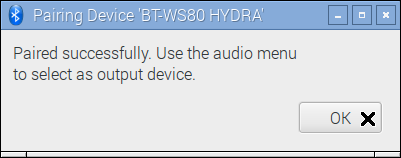
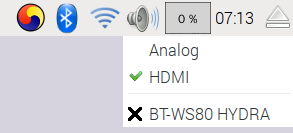
페어링(faring)에 성공했다는 메세지가 나오면 확인(OK) 후, 사운드 아이콘을 클릭(마우스 오른쪽 버튼)하여, 해당 장치의 이름을 선택하면 끝 이다.
이제, VLC Media Player 를 열고 mp3 파일을 실행하면 연결된 스피커 장치로 재생되는 음악을 감상할 수 있다.
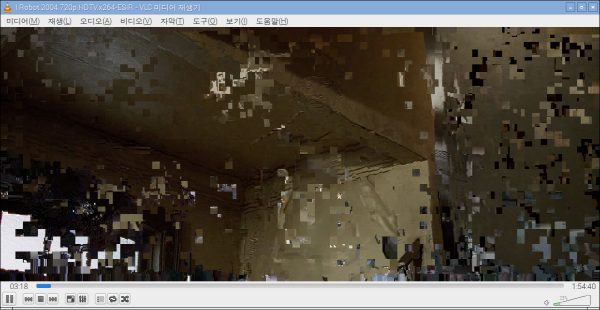
그런데 아쉬운 점 하나가 있다. VLC Media Player 는 mp3 이외에도 동영상 재생이 가능한 프로그램으로 알고 있는데, 실제 라즈베리파이에서 VLC Media Player 로 동영상이 잘 재생되지 않는다. 재생시 라즈베리파이의 CPU 점유율은 98%에 육박하게 되며 영상은 다 끊어져서 전혀 볼 수가 없다. 그 이유는 라즈베리파이의 ARM 프로세서(CPU)의 처리능력 때문이라고 한다.
따라서 동영상 재생은 GPU를 사용하는 omxplayer를 사용하길 권장하고 있다. 하지만 omxplayer는 GUI 기반이 아니라 직접 LX터미널에서 명령을 실행, 옵션을 설정해야 하는 불편함이 따른다. GUI 기반의 쓸만한 동영상 플레이어를 찾아봐야 할 듯 하다.
4. 동영상 플레이어 설치 (SMPlayer)
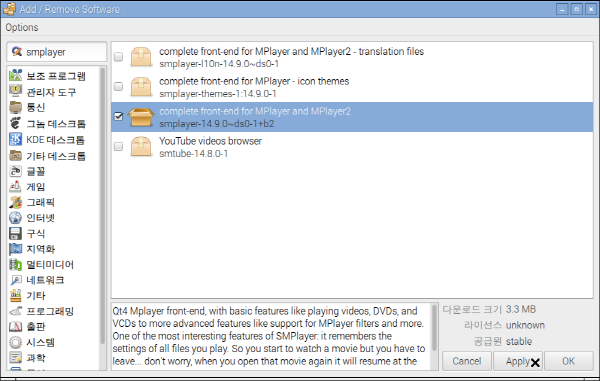
동영상을 적당히 재생하여 주는 프로그램으로 SMPlayer 가 있다. 라즈베리 바탕화면 MENU-기본설정-Add/Remove Software 에서 검색하여 다운받아 설치한다.
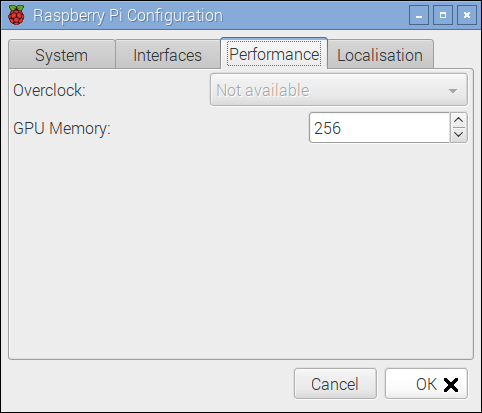
동영상 Player 실행에 앞서 GPU 값을 높여주자.
메뉴-기본설정-Raspberry Pi Configuration 에서 GPU Memory 값을 256 정도로 하자.
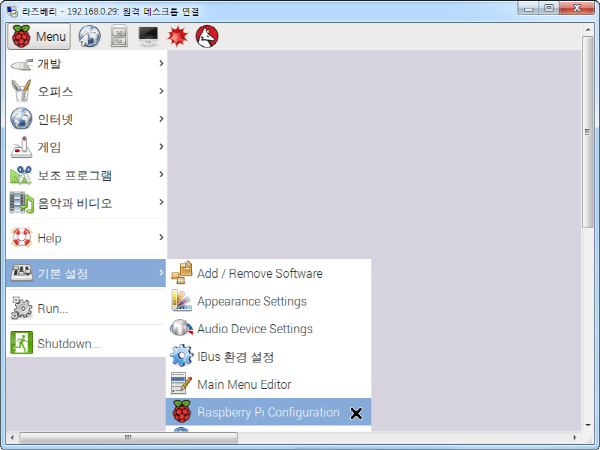
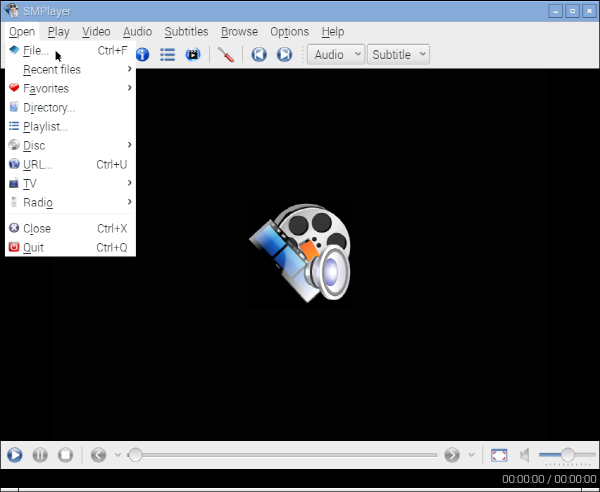
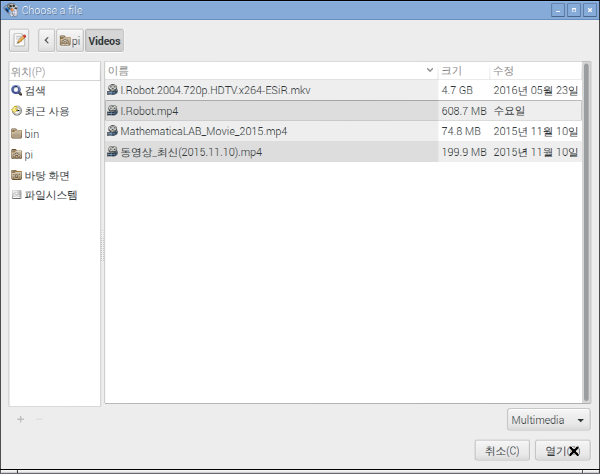
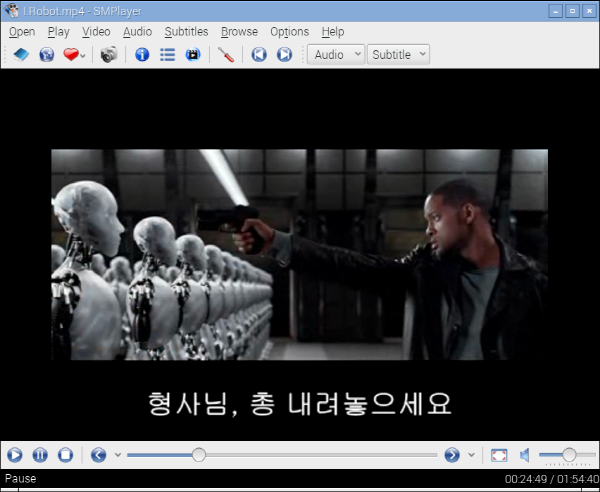
이제, MENU-음악과 비디오 내의 SMPlayer 를 실행하고, 파일열기로 동영상 파일을 실행하면 된다. 허나, 최고해상도(DVD) 수준의 파일은 재생에 여전히 어려움이 있다. Daum-팟엔코더 등을 이용하여 해상도를 낮추어 mp4로 변환한 뒤 실행하여 보니 라즈베리파이 기기에 적당한 정도의 볼만한 수준으로 재생되었다.