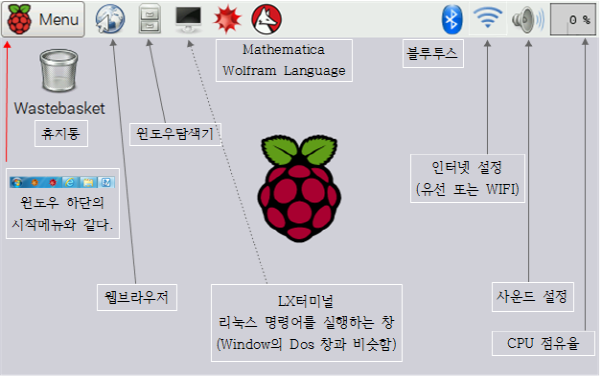
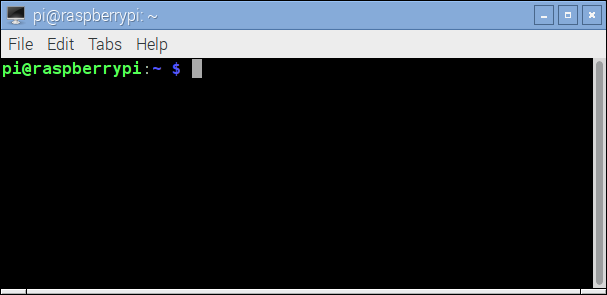
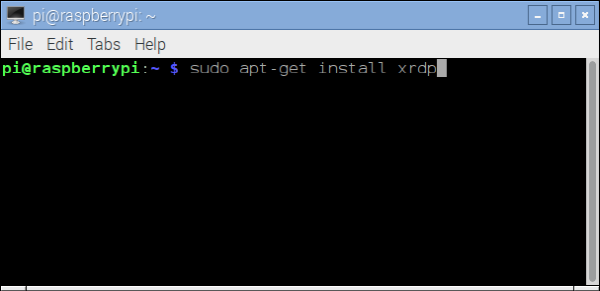
바로 이곳 LX터미널 프롬프트 상태에 아래의 명령어를 입력하고 실행하자.
sudo apt-get install xrdp
위의 명령어는 라즈베리파이에 접속하여 xrdp 라는 서버패키지(프로그램)를 설치하라는 뜻이다.
위와 같이 입력하고 엔터(Enter)을 치면, 라즈베리파이를 처음 부팅할때의 모습처럼 복잡한 영문들이 쭈욱 나열되며 설치된다. 중간에 멈추어 무엇인가를 물을때에는 키보드 y 를 입력하고 엔터(enter)를 치도록 한다. 1분여간의 설치과정이 끝나면 LX터미널 창을 닫는다.
이제 다시 원격으로 연결할 나의 노트북으로 되돌아 온다.
나의 노트북의 인터넷은 학교(공공기관)라서 교육청에서 할당된 공인IP로 시작되는 네트워크(허브)에서 지명할당 된 IP주소를 취하고 있다.
▶ 학교에서 할당받은 내 노트북의 유선(LAN) IP : 172.31.XX.XX
▶ 학교에서 할당받은 또 하나의 무선공유기의 IP : 172.31.YY.YY
하지만, 나의 노트북의 인터넷을 무선공유기(제품명_Iptime-3004NS)로 연결하면 IP주소를 새롭게 할당(가상IP)받는다.
▶ 내 노트북을 WIFI 연결시 할당받는 가상IP : 192.168.XX.XX
나는 지저분한 유선 LAN(UTP케이블) 방식을 싫어하므로, 라즈베리파이의 인터넷 연결은 무선공유기로 WIFI 접속을 해 둔 상태이다. 따라서 라즈베리파이의 IP도 가상IP 이다.
▶ 라즈베리파이를 WIFI 연결시 할당받는 가상IP : 192.168.YY.YY
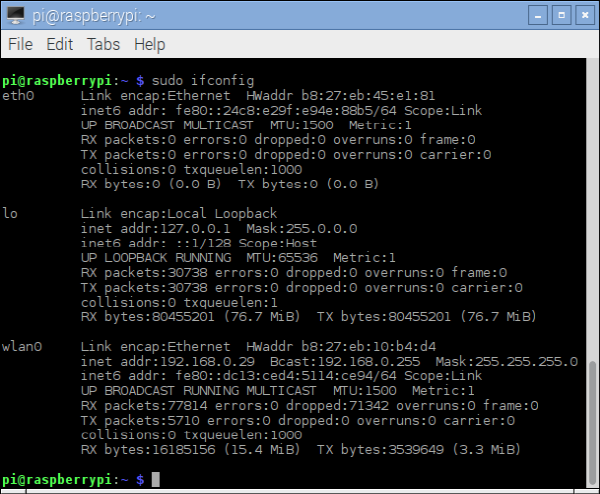
왜 갑자기 IP 이야기를 꺼내냐면, 노트북과 라즈베리파이가 하나의 공유기(WIFI)로 맞물려 있을때 원격연결이 가능하기 때문이다. WIFI로 연결된 자신의 라즈베리파이 IP 주소를 찾는 방법은 LX터미널 창을 열고 아래와 같이 명령어를 입력하고 실행(엔터)하면 된다.
sudo ifconfig
실행했을때 아래와 같은 정보를 보여주는데 wlan0 부분에 있는 192.168.0.29 이 값이 바로 라즈베리파이가 WIFI로 부터 할당받은 IP이다. 이 IP 주소를 메모하여 둔다.
이제 두 컴퓨터(노트북 & 라즈베리파이)를 원격연결 시킬 것이다.
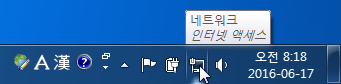
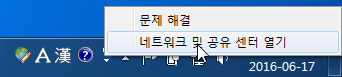
1) 노트북 우측 하단의 네트워크를 마우스 오른쪽으로 클릭, 네트워크 및 공유기 센터 열기를 한다.
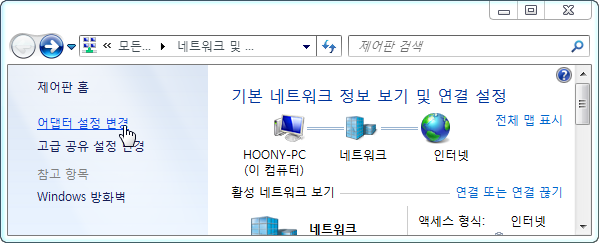
2) 네트워크 공유센터 창이 열리면, 어댑터 설정 변경을 선택한다.
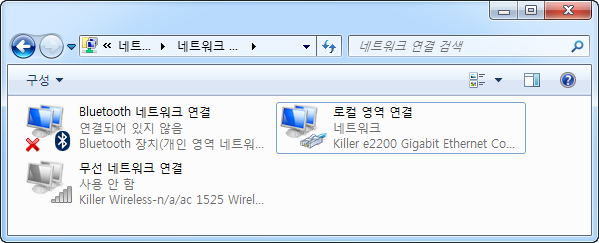
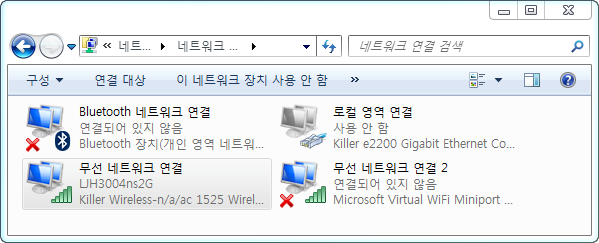
3) 나와 같이 학교에서 할당받은 IP를 사용하는 이들은 로컬영역 연결로 되어 있다. 이를 사용안함으로 바꾸고, 무선네트워크 연결을 사용함으로 설정한다. 그리하면, 나의 무선공유기(LJH3004ns2G)가 검색된다. 이를 클릭하여 무선공유기에 설정해놓은 암호를 입력한다.
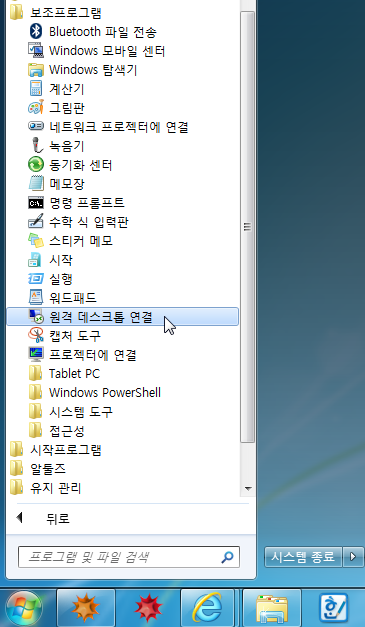
4) 이제 네트워크 설정 창을 닫고, 노트북 바탕화면 좌측 하단의 시작(Window아이콘)-모든프로그램-보조프로그램-원격데스트톱연결을 선택한다.
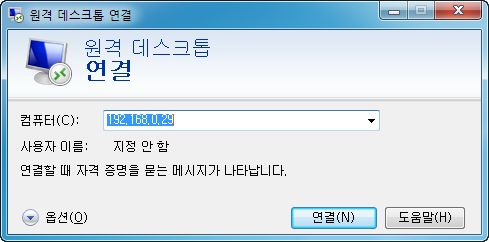
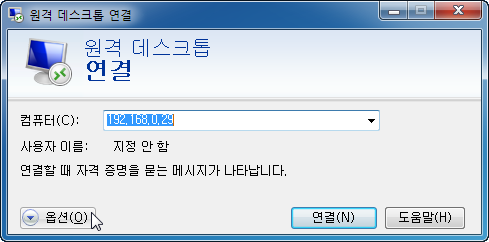
원격데스크톱연결을 선택하면 아래와 같은 창이 열린다. 이곳에 앞에서 메모하여 둔 라즈베리파이의 IP 주소 192.168.0.29 를 입력한다. 당연히 여러분들의 IP 주소는 이것과는 다른값일 것이다. 똑같이 입력하는 일은 없도록 하자. 그리고 연결을 선택하면....
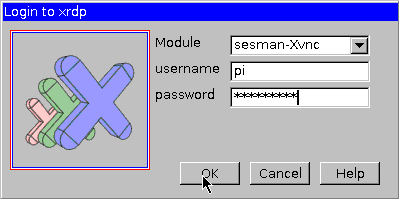
다음과 같이 원격접속 로그인 팝업창이 열린다. 별다른 라즈베리파이의 로그인, 암호 설정을 하지 않았다면 초기 설정은 username은 pi , password는 raspberry 이다. 그리고 OK.
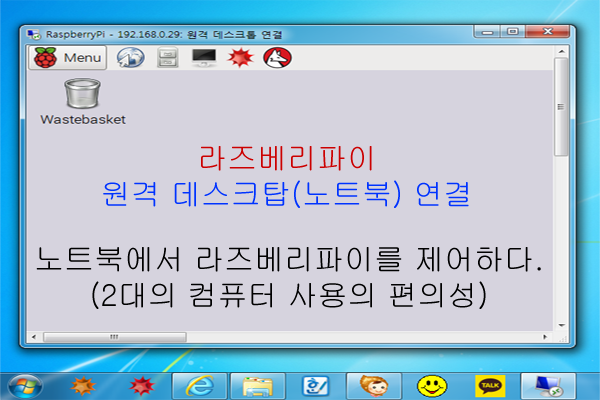
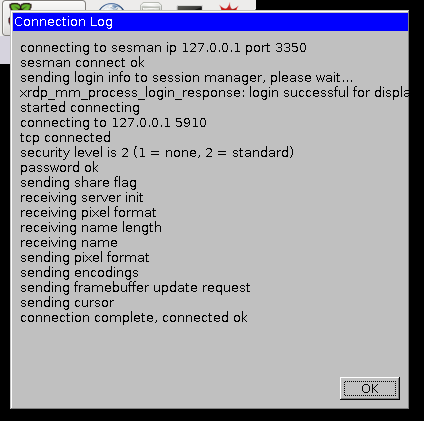
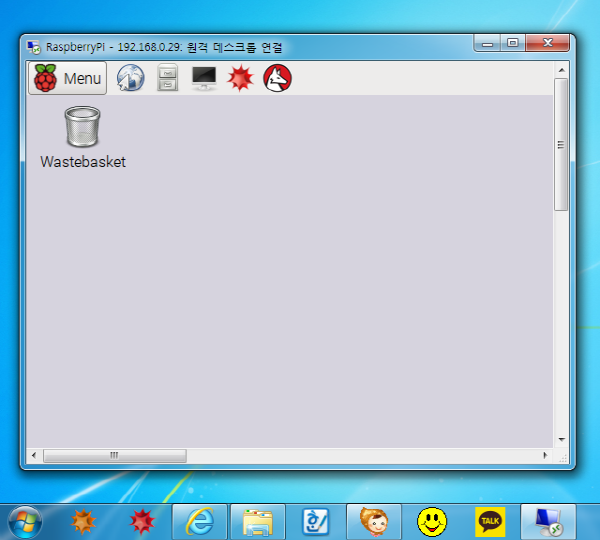
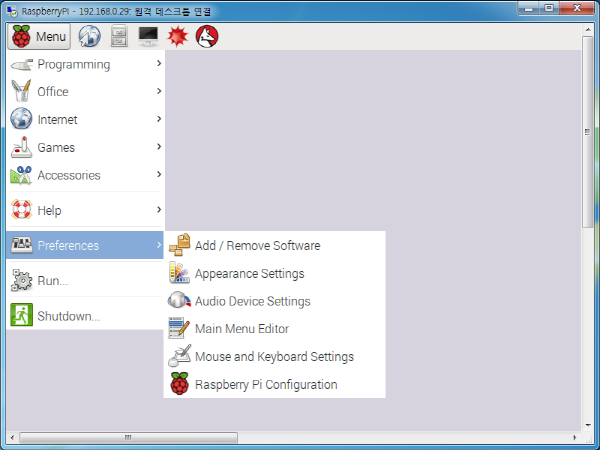
버튼 OK를 누르면 나의 노트북에 원격으로 라즈베리파이에 접속하고 있는 과정(1~2초)이 나오며, 바로 팝업창으로 라즈베리파이의 화면을 볼 수 있다.
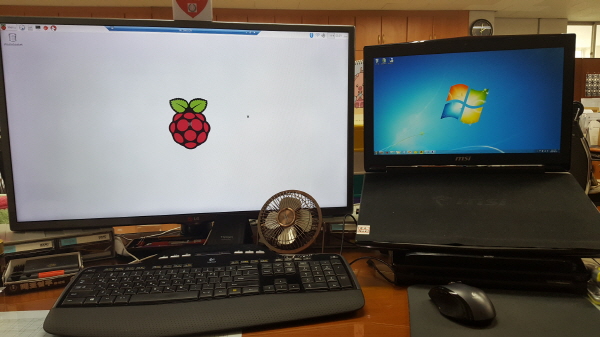
현재 나의 노트북 모니터를 듀얼(2개)로 사용하고 있기에, 노트북 모니터가 아닌 듀얼 모니터로 라즈베리파이 원격제어 팝업창이 열렸다.
하지만 라즈베리파이 원격제어 팝업창을 줄이고, 옮겨가며 사용할 수 있다.
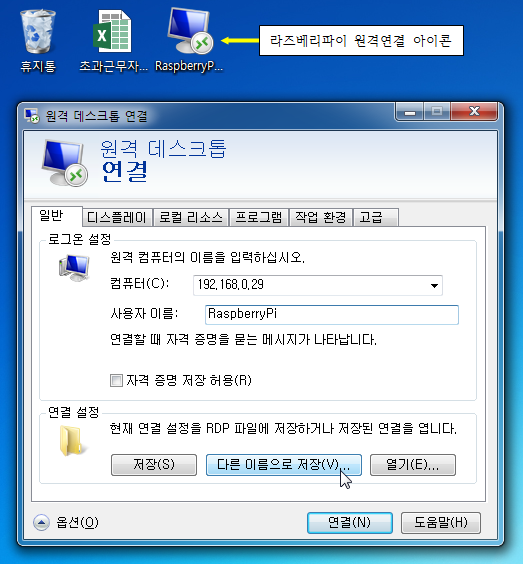
매번 라즈베리파이로 원격연결하는 과정이 번거롭다 하는 분들은 아래와 같이 원격데스크톱연결시에 옵션을 열어서 IP 주소 및 제목을 입력 (나는 알아보기쉽게 RaspberryPi로 하였다.) 하고 바탕화면에 저장하면 바로가기 아이콘이 만들어 진다. 이후로는 이 아이콘만 클릭하면 바로 라즈베리파이가 원격연결된다.
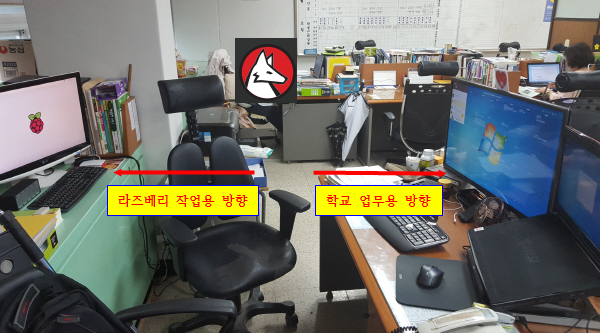
사실, 나와 같은 업무환경이 아닌 이들은 원격접속까지 할 필요는 없을 것이다. 그저, 작은 흥미꺼리로 원격이란것을 한번 경험해본다 생각하자. 다음장에는 대부분의 라즈베리파이 관련서적에서 다루는 초기 설정을 다루도록 하겠다. 이후로부터 나는 편의상 원격으로 접속한 화면으로 설명할 것이다.
아직 아무런 초기 셋팅도 하지 않은 라즈베리파이의 모습(영국기준의 설정상태)